配信者向け便利ツールは現在公開準備中です。公開の予定はトップページのお知らせでお伝えします。内容は変わることがあります。
🧰 3つのツールが1つに
起動すると「配信・OBS」の画面が開きます。上のヘッダーで、サムネイル作成・スケジュール表作成をブラウザの別のタブで開けます。
以前の「OBS便利ツール」と「予定表メーカー」は、このアプリにまとまりました。
📡 配信・OBS
配信予定の表示・自動BGM・見どころマーカー・配信枠の作成など、OBSでの配信を手伝います。
配信予定の自動表示
YouTubeの予約枠から、カウントダウン・タイトル・ゲーム名・サムネイル・次回の予定を、開始画面や終了画面に自動で表示します。
見た目を自由に
配色のテーマ(8種類)から選ぶだけでも、フォント・大きさ・色・ふち取りを部品ごとに細かく決めることもできます。
カレンダーの予定
Googleカレンダーのこれからの予定を、終了画面などに一覧で表示します。カレンダーの登録はスケジュール表作成と共通です。
ソース調整
OBSのソースの大きさを、アプリの設定に合わせたり、画面の上で「幅○px」のように拡大・縮小したりできます。
自動BGM
ゲーム音などが鳴っていない間だけBGMをフェードインで流します。プレイリストと曲名・クレジットの表示つき。
休憩画面
ボタンひとつで休憩タイマーを表示。配信の経過時間も画面に出せます。
カウンター
デス数・勝ち数などを5つまで画面に表示。Stream Deckや配信中ページから数えられます。
見どころマーカー
配信中にボタンを押して時刻を記録。配信が終わると、YouTubeの目次(チャプター)用の文章ができます。
配信前チェック
マイクのミュート・シーンの選び間違い・録画の止め忘れを、配信を始めたときに知らせます。
録画の整理
OBSが録画をmp4に変換し終えたら、残ったmkvをごみ箱か「削除予定」フォルダへ自動で片付けます。
配信枠の作成
過去の配信の複製・テンプレート・Googleカレンダーの予定から、YouTubeの配信枠を作ります。概要欄の定型文も自動で入れられます。
配信中ページ・操作パネル
配信中に使うボタンを別ウィンドウやOBSのドックにまとめて表示。ミュートやシーンの切り替えもここから。
🖼️ サムネイル作成
ゲーム配信のサムネイルを作ります。コラボの参加者をまとめて読み込んで、人数に合わせて並べます。
コラボの人数に合わせて
ソロ用・複数人用のテンプレートから選ぶだけ。2人から何人でも、人数に合わせて自動で並べ直します。
配信者の画像フォルダ
配信者ごとのフォルダから、立ち絵・アイコンを選んで入れます。画像がまだない人も、枠と名前だけで入れられます。
Discordから読み込む
MizuLabのDiscord BOTの /g02 で出したテキストを貼り付けると、参加者をまとめてメンバーにします。
枠の形と並べ方
丸・角丸・六角形・ひし形・平行四辺形・星など10種類の枠と、人物の形のふち取り。格子・ハニカム・円形など8種類の並べ方。
文字と素材
自由な文字を何個でも(ふち取り3重・縦書き・グラデーション)。帯・図形・ロゴやスタンプの画像も置けます。
保存・プリセット
PNG / JPEGで保存・コピー。2MBを超えたらJPEGの画質を下げてYouTubeに収めます。デザインはプリセットで使い回せます。
🗓️ スケジュール表作成
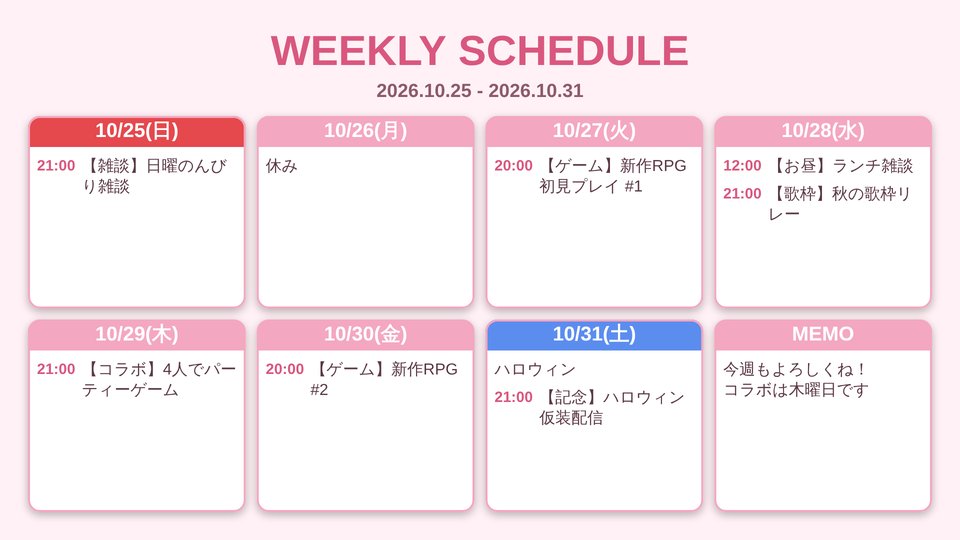
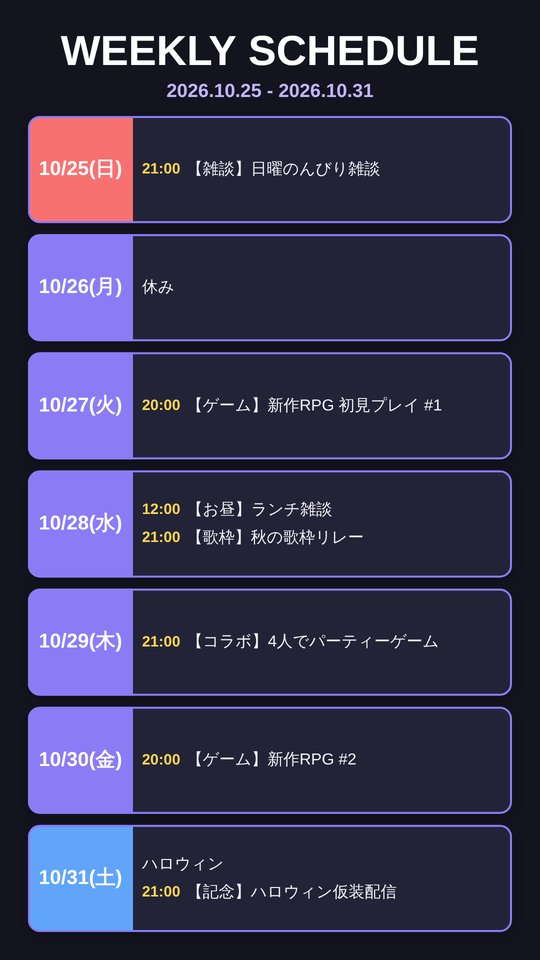
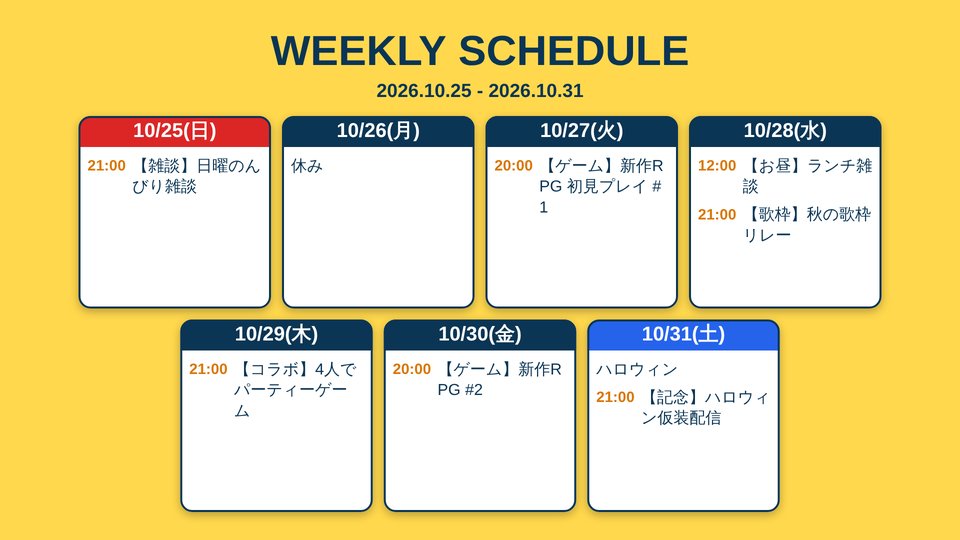
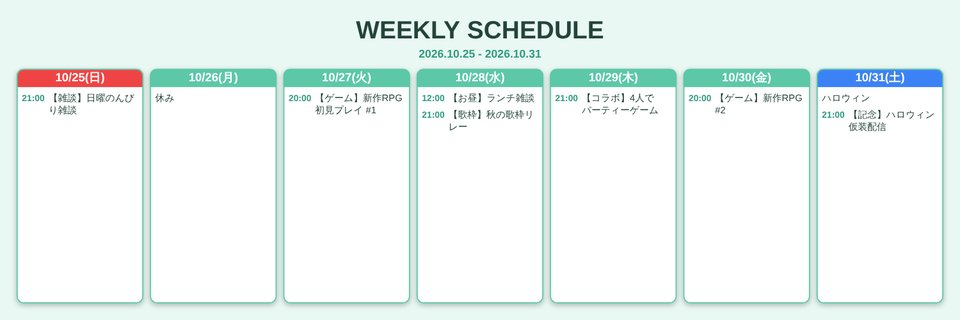
Googleカレンダーの予定から、1週間のスケジュール表の画像を作ります。
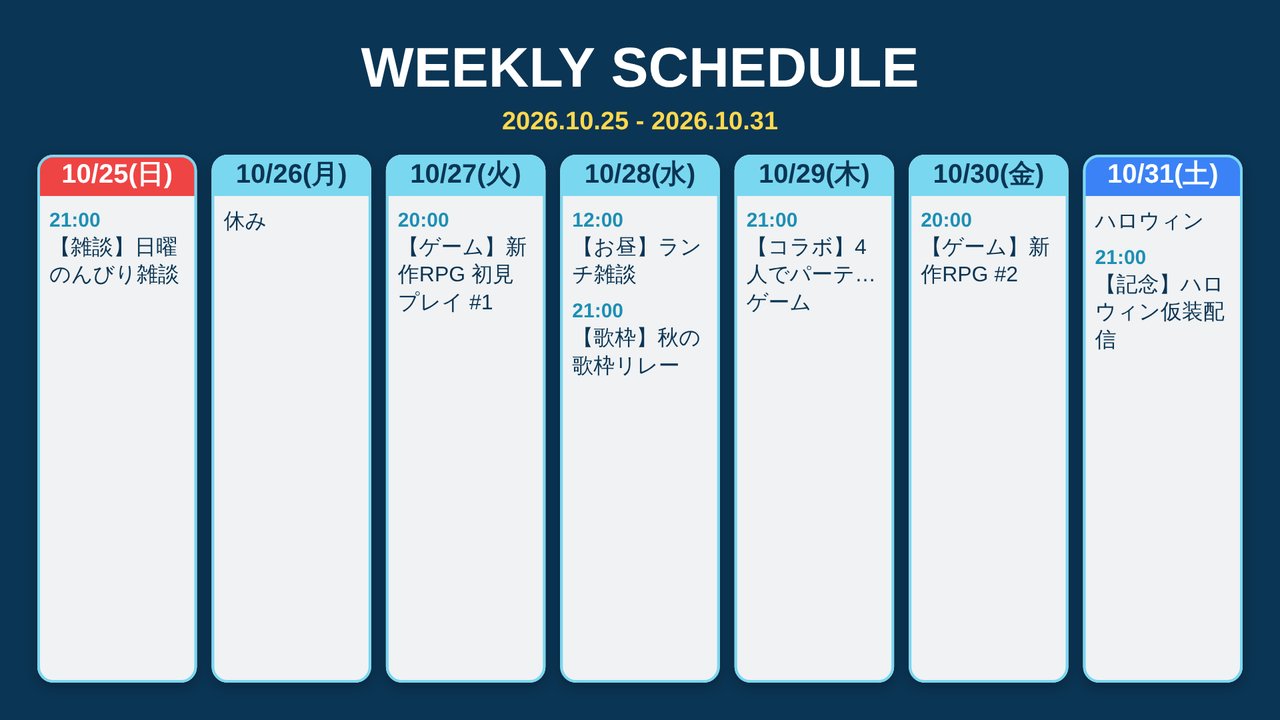
カレンダーから自動で取り込み
Googleカレンダーの予定を、7日分まとめて取り込みます。終日の予定や、何日も続く予定にも対応しています。
6種類のテンプレート
横に7列・横長を7段・4・3・3・4・メモつきなど。横長・縦長・Xのヘッダー(1500×500)・好きな大きさで作れます。
キャラクターと画像
立ち絵などのキャラクターを横に置いて、そのぶん予定をよけて並べます。ロゴやスタンプも何枚でも置けます。
そのままXに投稿
画像を保存・コピーできます。「𝕏 に投稿」を押すと、画像をコピーして、決めておいた文章入りの投稿画面を開きます。
💻 動作環境
| パソコン | Windows 10 / 11 |
| ブラウザ | Microsoft Edge または Google Chrome(アプリの画面はブラウザで開きます) |
| OBS | OBS Studio 28 以降(自動BGM・録画の整理・配信の補助などは、OBS標準の「WebSocketサーバー」を使います) |
| YouTube | 配信予定の表示には、YouTube Data API のAPIキー(無料)が必要です。 配信枠の作成には、ご自身のGoogleアカウントでのログインの準備が必要です。 |
| カレンダー | カレンダーの予定・スケジュール表作成には、Googleカレンダーの「iCal 形式の非公開アドレス」を使います。 カレンダーから配信枠を作るときは、Googleアカウントでのログインも使います。 |
| そのほか | Stream Deck(任意) |
準備のしかたは 使い方 で説明しています。
🔐 安心して使っていただくために
- アプリはお使いのパソコンの中だけで動きます。設定・ログイン情報・カレンダーの予定がMizuLabに送られることはありません。
- 外とやり取りするのは、YouTube・Googleカレンダー(Google)と、アップデートの確認(このWebサイト)だけです。アップデートの確認はオフにできます。
- Googleのログイン情報は、Windowsの暗号化のしくみを使ってパソコンの中に保存します。
- アプリの画面は、同じパソコンからしか開けないようになっています。
詳しくは プライバシーポリシー と 利用規約 をご覧ください。最新の変更は 更新履歴 で確認できます。